

چگونه می توانم سیستم عامل یک دستگاه اسپیرو را به روز کنم؟
Aug 01, 2025
من به عنوان یک تأمین کننده قابل اعتماد از ماشین های اسپیرو ، اهمیت نگه داشتن تجهیزات خود را با آخرین سیستم عامل می فهمم. به روزرسانی های سیستم عامل می توانند عملکرد ، کارایی و قابلیت اطمینان دستگاه Spiro را افزایش دهند. در این پست وبلاگ ، من شما را از طریق فرایند به روزرسانی سیستم عامل یک دستگاه اسپیرو راهنمایی می کنم ، و اطمینان حاصل می کنم که عملیات شما به طور هموار و کارآمد انجام می شود.
چرا به روزرسانی های سیستم عامل مهم هستند
قبل از بررسی فرآیند به روزرسانی ، درک این موضوع که چرا به روزرسانی های سیستم عامل برای دستگاه اسپیرو شما ضروری است ، بسیار مهم است. سیستم عامل نرم افزاری است که روی سخت افزار دستگاه شما اجرا می شود و عملکردها و عملکردهای مختلف آن را کنترل می کند. با گذشت زمان ، تولید کنندگان به روزرسانی های سیستم عامل را برای پرداختن به اشکالات ، بهبود عملکرد ، اضافه کردن ویژگی های جدید و تقویت امنیت منتشر می کنند.
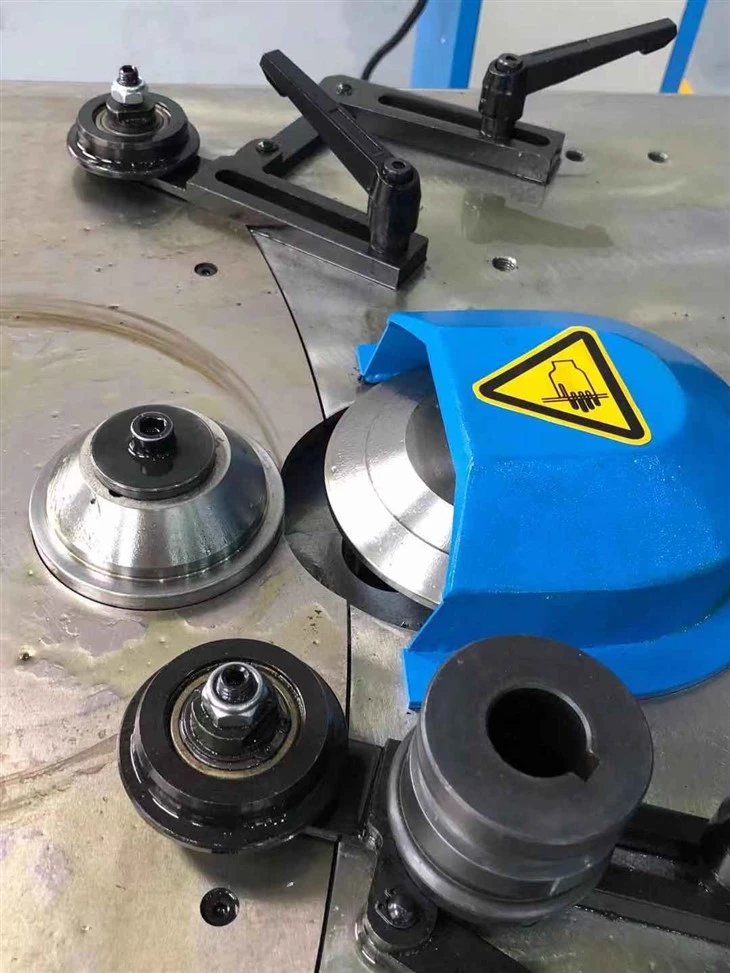
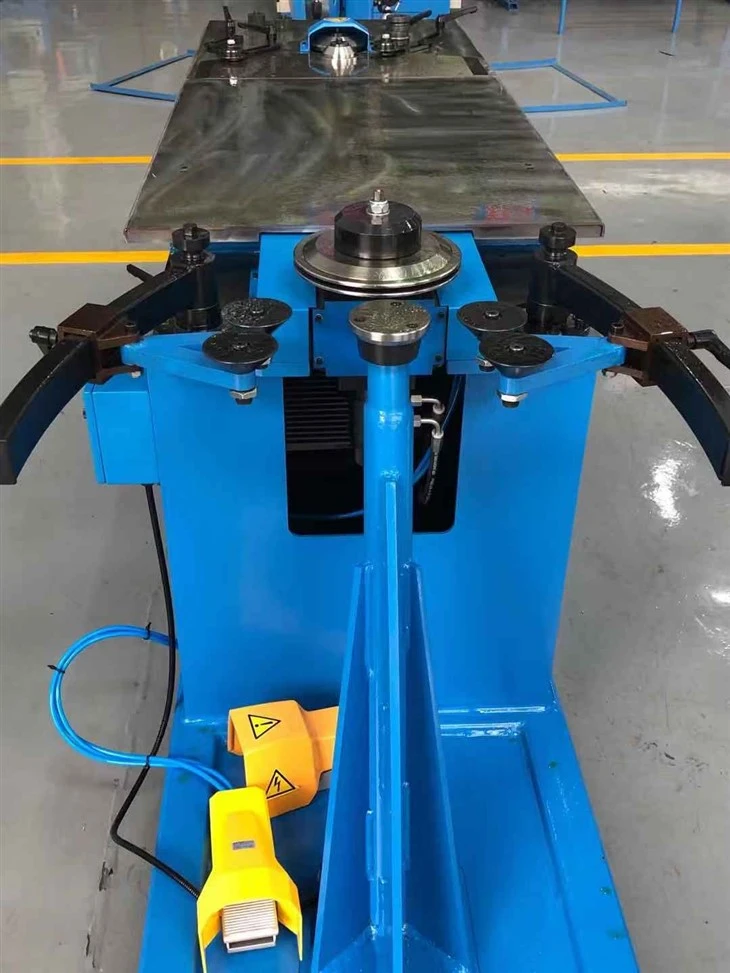
به عنوان مثال ، یک به روزرسانی سیستم عامل ممکن است سرعت برش دستگاه اسپیرو شما را بهینه کند و منجر به افزایش بهره وری شود. همچنین می تواند حالت های عملیاتی جدیدی را معرفی کند که امکان انعطاف پذیری بیشتر در تولید مجرای را فراهم می کند. علاوه بر این ، به روزرسانی های امنیتی دستگاه شما را از تهدیدهای سایبری احتمالی محافظت می کند و از عملیات تجاری خود محافظت می کند.
مقدمات قبل - به روزرسانی
1. سازگاری را بررسی کنید
اولین قدم برای به روزرسانی سیستم عامل دستگاه اسپیرو شما اطمینان از سازگاری سیستم عامل جدید با مدل خاص شما است. دستگاه های مختلف اسپیرو پیکربندی سخت افزاری های مختلفی دارند و استفاده از نسخه سیستم عامل ناسازگار می تواند منجر به نقص یا حتی آسیب به دستگاه شما شود.
برای به دست آوردن نسخه صحیح سیستم عامل برای دستگاه خود ، به وب سایت رسمی ما مراجعه کرده یا با تیم پشتیبانی مشتری ما تماس بگیرید. شماره مدل و شماره سریال دستگاه اسپیرو خود را برای آنها تهیه کنید ، که معمولاً می توانید بر روی برچسب متصل به بدنه دستگاه پیدا کنید.
2 از داده های خود نسخه پشتیبان تهیه کنید
قبل از شروع به روزرسانی سیستم عامل ، از اطلاعات مهم ذخیره شده در دستگاه Spiro خود نسخه پشتیبان تهیه کنید. این شامل تنظیمات ذخیره شده ، پارامترهای تولید و هر الگوی ساخته شده - ساخته شده است. از دست دادن این داده ها در طی فرایند به روزرسانی می تواند برنامه تولید شما را مختل کرده و باعث خرابی غیر ضروری شود.
بیشتر دستگاه های اسپیرو به شما امکان می دهند داده ها را به یک دستگاه ذخیره سازی خارجی مانند درایو فلش USB منتقل کنید. دستورالعمل های موجود در کتابچه راهنمای کاربر دستگاه خود را دنبال کنید تا نسخه پشتیبان تهیه کنید.
3. ابزارهای لازم را جمع کنید
برای تکمیل بروزرسانی سیستم عامل به چند ابزار نیاز دارید. این موارد به طور معمول شامل یک درایو فلش USB با ظرفیت ذخیره سازی کافی برای نگه داشتن فایل سیستم عامل و رایانه ای با دسترسی به اینترنت برای بارگیری سیستم عامل است. اطمینان حاصل کنید که درایو فلش USB در یک سیستم فایل سازگار مانند FAT32 قالب بندی شده است.
بارگیری سیستم عامل
هنگامی که سازگاری سیستم عامل را تأیید کرده و از داده های خود نسخه پشتیبان تهیه کرده اید ، وقت آن است که سیستم عامل جدید را بارگیری کنید.
1. به صفحه بارگیری دسترسی پیدا کنید
به وب سایت رسمی ما بروید و به بخش پشتیبانی یا بارگیری بروید. در اینجا ، لیستی از به روزرسانی های موجود در سیستم عامل را برای مدلهای مختلف دستگاه اسپیرو پیدا خواهید کرد. نسخه سیستم عامل را که با دستگاه شما مطابقت دارد پیدا کنید.
2 پرونده سیستم عامل را بارگیری کنید
روی لینک بارگیری برای پرونده سیستم عامل کلیک کنید. این بارگیری بسته به سرعت اینترنت شما ممکن است مدتی طول بکشد. پس از اتمام بارگیری ، فایل سیستم عامل را به درایو فلش USB که قبلاً تهیه کرده اید منتقل کنید.
به روزرسانی سیستم عامل
1. دستگاه را خاموش کنید
قبل از وارد کردن درایو فلش USB در دستگاه Spiro خود ، مطمئن شوید که دستگاه خاموش است. این امر به جلوگیری از هرگونه تداخل الکتریکی یا فساد داده در طی فرآیند به روزرسانی کمک می کند.
2. درایو فلش USB را وارد کنید
درگاه USB را روی دستگاه اسپیرو خود پیدا کرده و درایو فلش USB را که حاوی فایل سیستم عامل است ، وارد کنید. اطمینان حاصل کنید که اتصال ایمن است.
3. قدرت روی دستگاه
دستگاه اسپیرو خود را روشن کنید. دستگاه باید درایو فلش USB را تشخیص دهد و از شما بخواهد که به روزرسانی سیستم عامل را شروع کنید. دستورالعمل های صفحه را با دقت دنبال کنید. این دستورالعمل ها بسته به مدل دستگاه اسپیرو شما ممکن است متفاوت باشد.
4. فرایند به روزرسانی را شروع کنید
هنگامی که تأیید کردید که می خواهید با بروزرسانی ادامه دهید ، دستگاه شروع به کپی کردن فایل سیستم عامل از درایو USB Flash به حافظه داخلی خود می کند. این روند ممکن است چند دقیقه طول بکشد. در این مدت دستگاه را خاموش نکنید و درایو فلش USB را بردارید.
5. صبر کنید تا به روزرسانی شود
دستگاه Spiro پس از اتمام انتقال فایل به طور خودکار سیستم عامل جدید را نصب می کند. یک نوار پیشرفت را نشان می دهد که وضعیت نصب را نشان می دهد. پس از اتمام نصب ، دستگاه مجدداً راه اندازی می شود.
6. به روزرسانی را تأیید کنید
پس از راه اندازی مجدد دستگاه ، نسخه سیستم عامل را بررسی کنید تا تأیید کنید که به روزرسانی موفقیت آمیز بوده است. معمولاً می توانید نسخه سیستم عامل را در منوی تنظیمات دستگاه پیدا کنید.
پست - چک های به روزرسانی
1. دستگاه را تست کنید
پس از اتمام به روزرسانی سیستم عامل ، تست دستگاه مهم است تا از عملکرد صحیح آن اطمینان حاصل شود. چند کار آزمایشی را با استفاده از تنظیمات و مواد مختلف اجرا کنید. هرگونه پیام خطایی یا رفتار غیر طبیعی را بررسی کنید.
2. تنظیمات خود را به روز کنید
برخی از به روزرسانی های سیستم عامل ممکن است تغییراتی را در تنظیمات دستگاه یا پارامترهای عملیاتی معرفی کنند. تنظیمات خود را مرور کنید و هرگونه تنظیم لازم را برای اطمینان از عملکرد بهینه انجام دهید.
عیب یابی
در صورت مواجهه با هر مشکلی در طی فرایند به روزرسانی سیستم عامل ، در اینجا برخی از مشکلات رایج و راه حل های آنها وجود دارد:
1. به روز رسانی انجام نشد
اگر به روزرسانی سیستم عامل انجام نشد ، درایو فلش USB را برای هرگونه خطا بررسی کنید. دوباره سعی کنید درایو را قالب بندی کرده و دوباره پرونده سیستم عامل را کپی کنید. اطمینان حاصل کنید که درایو فلش USB با دستگاه اسپیرو شما سازگار است.
2. دستگاه درایو فلش USB را تشخیص نمی دهد
اگر دستگاه درایو فلش USB را تشخیص نمی دهد ، سعی کنید درایو را در درگاه USB متفاوت روی دستگاه قرار دهید. همچنین می توانید از یک درایو فلش USB متفاوت استفاده کنید.
3. پیام های خطا
اگر پیام های خطا را در طی فرایند به روزرسانی مشاهده می کنید ، به دفترچه راهنمای کاربر دستگاه مراجعه کنید یا با تیم پشتیبانی مشتری ما تماس بگیرید. آنها می توانند مراحل عیب یابی خاص را بر اساس کد خطا در اختیار شما قرار دهند.
پایان
به روزرسانی سیستم عامل دستگاه اسپیرو یک فرآیند ساده است که می تواند عملکرد و عملکرد آن را به میزان قابل توجهی بهبود بخشد. با دنبال کردن مراحل ذکر شده در این پست وبلاگ ، می توانید از بروزرسانی صاف و موفق سیستم عامل اطمینان حاصل کنید.
در شرکت ما ، ما متعهد به ارائه ماشین های اسپیرو با کیفیت بالا و پشتیبانی عالی مشتری هستیم. اگر در مورد به روزرسانی های سیستم عامل سؤالی دارید یا با دستگاه Spiro خود به کمک نیاز دارید ، از تماس با ما دریغ نکنید.
ما همچنین طیف گسترده ای از محصولات مرتبط را ارائه می دهیم ، مانندکارخانه ماشین سازی سفارشی سازیبامجرای AC هیدرولیک لوله آرنج ساخت دستگاه Gorelocker برای مجرای گردوتاووالیزربشر این محصولات می توانند قابلیت های تولید مجرای شما را بیشتر تقویت کنند.
اگر علاقه مند به خرید یک دستگاه اسپیرو یا هر یک از محصولات دیگر ما هستید یا در مورد محصولات و خدمات ما سؤالی دارید ، لطفاً به ما مراجعه کنید. ما مشتاقانه منتظر بحث در مورد نیازهای شما هستیم و به شما در یافتن بهترین راه حل ها برای تجارت خود کمک می کنیم.
منابع
- کتابچه راهنمای کاربر اسپیرو
- مستندات فنی سازنده
- بهترین شیوه های صنعت برای به روزرسانی سیستم عامل